

自作したクイズゲームにアンケート機能を追加しました。
その際に
- さくらサーバーでデータベースを作成。
- クイズゲームのプログラムを、さくらサーバーのデータベースに接続するプログラムに書き換える。
という工程が必要だったのですが、自分へのメモという意味も含めて詳しいやり方を書いていきたいと思います。
なお、私はデータベースについて「いきなりはじめるPHP」本で勉強しました。
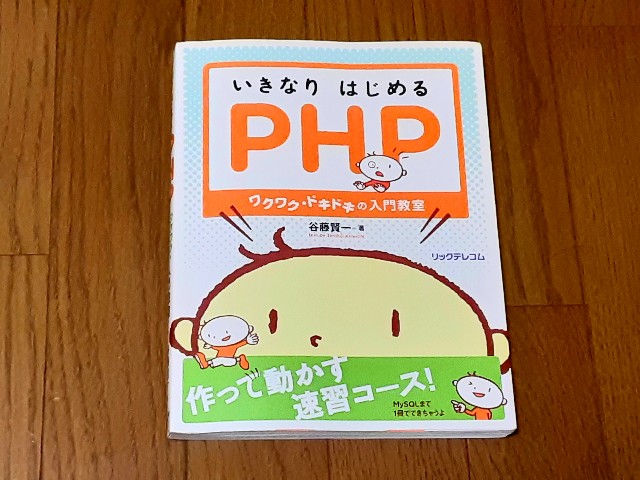
この本はとってもわかりやすく、初心者にはおすすめです。これから勉強する方は是非買ってみて下さい。
さくらサーバーでデータベースを作成する方法。
さくらサーバーのコントロールパネルにログイン。
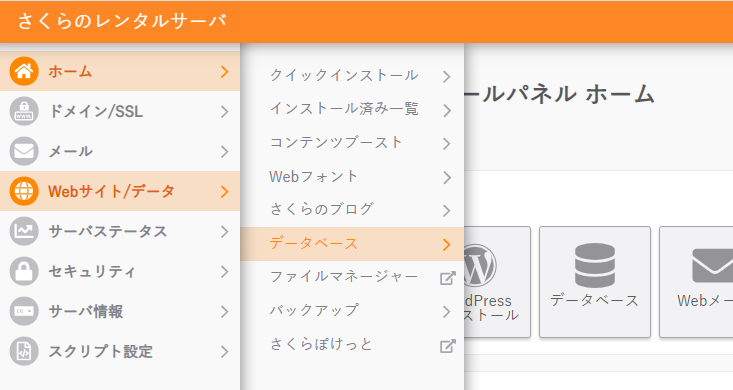
「Webサイト/データ」→「データベース」↓
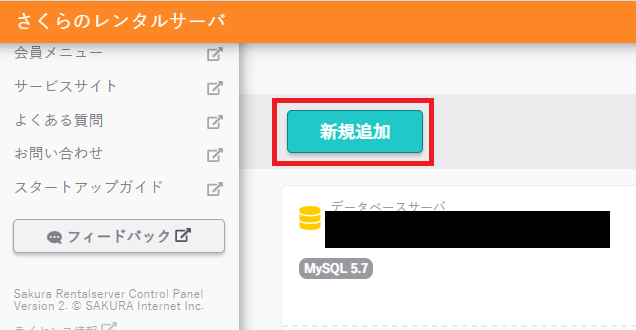
「新規追加」↓
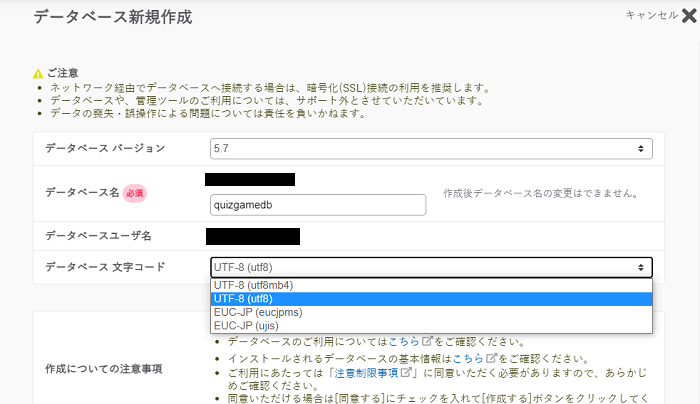
データベース名は適当にわかりやすい名前で。文字コードはちょっとまぎわらしいのですが、上から二番目のやつで↓
下の「同意する」にチェックして「作成する」。
すると、今作ったデータベースが追加されました。そして「phpMyAdminログイン」↓
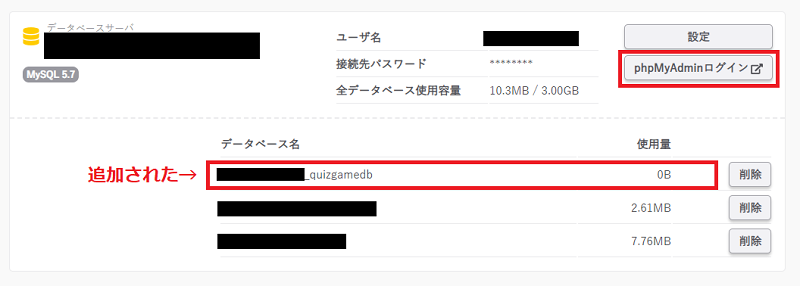
「phpMyAdmin」とはデータベースを簡単に管理できるサービスです。
「phpMyAdmin」のログイン画面になります↓
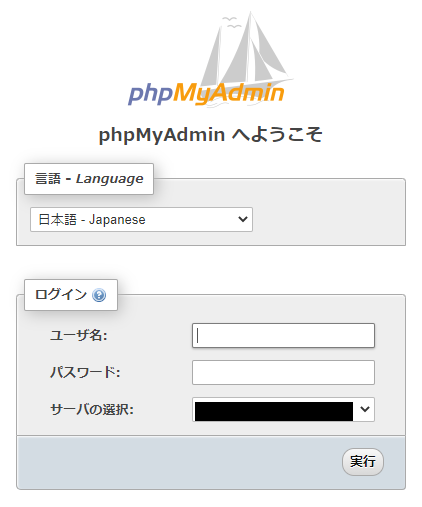
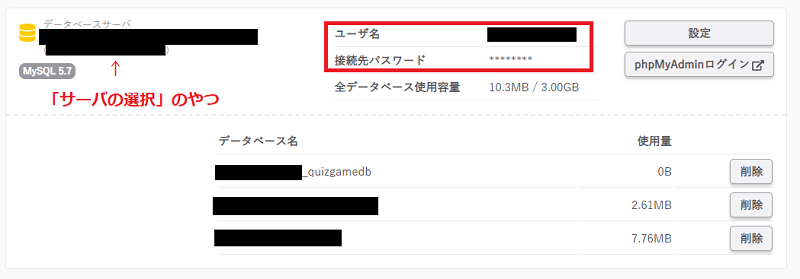
さて、ここで「ユーザー名?パスワード?どれだっけ?」と迷うと思うのですが、
答えはここです↓
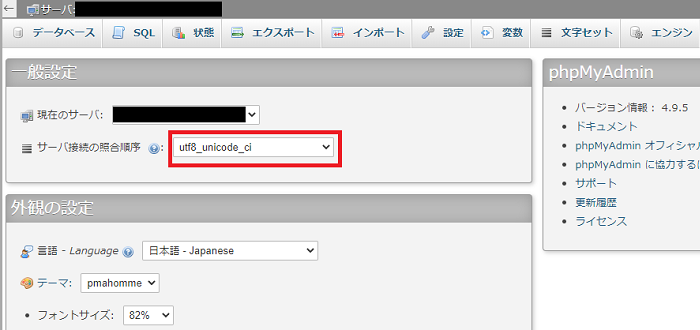
ログインするとこの画面になります。いちおう文字コードを「utf8_unicode_ci」にして↓
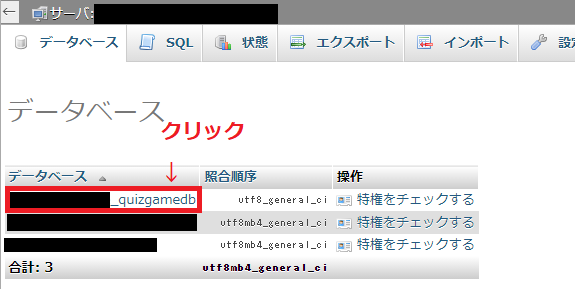
選択したいデータベースをクリック↓
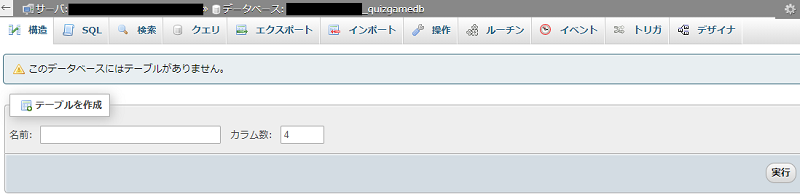
はい、来ましたこの画面↓。「いきなりはじめるPHP」本で見た画面です。あとは本のとおりです。
さくらサーバーのテータベースに接続するPHPプログラム。
さて、データベースの作成はできましたが、自作したクイズゲームのPHPプログラムをさくらサーバーのデータベースに接続するように書き換えなければいけません。
「いきなりはじめるPHP」本でいうと「アンケート自動保存機能を追加しよう!」のところのコードです。
白枠で囲んだ部分を書き換えます↓
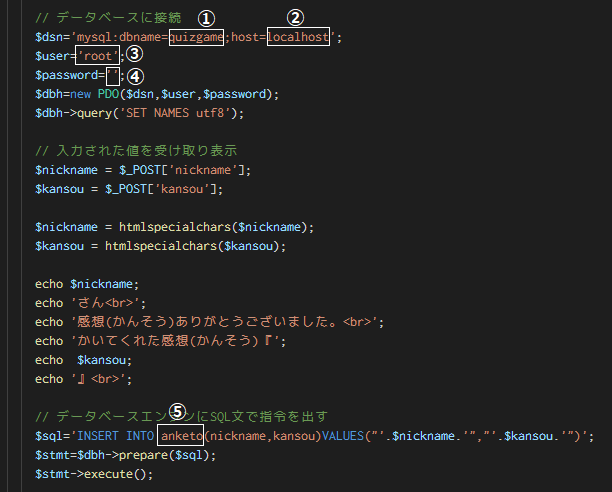
①データベース名、②データベースサーバ、③ユーザー名、④パスワード、⑤テーブル名ですね。
さて、どれになるんだろう?と調べた結果、
さくらサーバーのコントロールパネルの、「Webサイト/データ」→「データベース」のこの部分だとわかりました↓
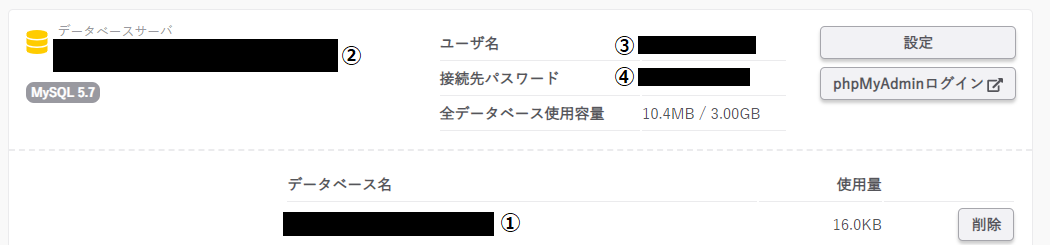
テーブル名は本と変えてないので、私の場合そのまま「anketo」でOK。
これを見ながら先程のコードを書き換えます。
そしてファイルをアップロード。
ブラウザで実際にクイズゲームのアンケートを入力して送信してみます↓
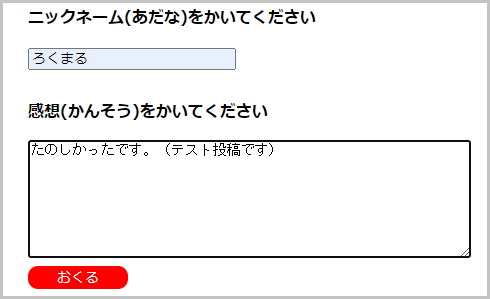
するとデータベースに自動で保存されました!↓

きちんとプログラムでさくらサーバーのデータベースに接続できてる証拠です。
以上です。
私の自作したクイズゲーム↓