
今回はWordPressのSEO対策について解説していきます。
書籍やネット記事では「All in One SEO」プラグインを利用する方法が紹介されていたりしますが、多くの国産テーマ(Lightning、Cocoon、SELL、JIN、SANGOなど)は同等の機能がすでに備わっているので、All in One SEOプラグインは必要ありません。
むしろAll in One SEOプラグインを使ってしまうと、機能がぶつかりあってしまいます。
All in One SEOプラグインを使うケースとしては、SEO機能が備わっていない「海外製のテーマ」や「自作テーマ」などが考えられます。
今回はLightning、Cocoon、SELLのやり方について解説していきます。
WordPressテーマ共通のSEO対策
まず、テーマ共通のSEO対策について解説します。
一番大事なことは「ユーザーが必要としている充実したコンテンツを書くこと」(SEOの本質)
「SEO対策」で一番大事なことは「ユーザーが必要としている充実したコンテンツを書くこと」です。
簡単にいうと「読者の役に立つ情報を書くこと」。
これがSEOの本質で、なによりのSEO対策です。
極端にいうと、それさえできていれば今から解説する小手先のテクニックをやらなくても上位表示できます。
私もブログをいくつか運営してますが、私の経験則からも言えます。
記事に見出しを入れなかったり、ディスクリプション(説明文)を書かなかったりしても、ビタッと読者の役に立つ情報にハマった時は数日後にはGoogle検索で上位表示されてました。
会社やお店のホームページの場合は「お知らせ」「ブログ」などの投稿機能を使って、読者の役に立つ情報を書いていきましょう。投稿記事の検索順位が上がればホームページ自体の検索順位も上がっていきます。
タイトルにキーワードを含める。
一番大事なのは「読者の役に立つ情報を書くこと」とはいえ、タイトルにキーワードが入ってなければそもそも検索に引っ掛かりません。
例えば読者が「コーヒー 淹れ方」で検索したときの上位表示をねらうならば、タイトルは「プロが教えるおいしいコーヒーの淹れ方」とか「失敗しないコーヒーの淹れ方」という風にキーワードを含めましょう。
見出しにもキーワードを入れる。
さらに記事の中に見出しを入れて、見出しにもキーワードを含めるとより検索エンジンにアピールできます。
例えばこんな感じ↓
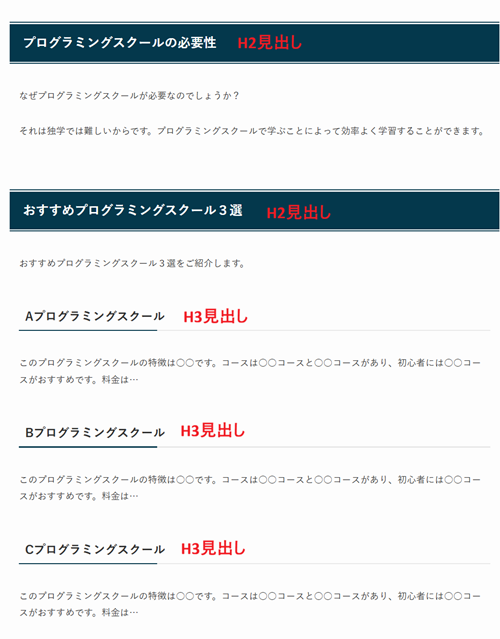
見出しを入れることで見た目にもすっきりしますし、検索エンジンに何について書いてあるのかをより認識してもらえます。
なお、H1は記事のタイトルにあたるので、本文中はH2から使いましょう。また、H2からいきなりH4に飛んだりしないようにしましょう。
WordPressテーマ別のSEO対策。何をするのか?
次にテーマ別のSEO対策を解説していきます。
何をするかというと、
- タイトル
- メタディスクリプション
- OGP
の3つを設定していきます。
タイトル(head内のtitleタグに出力される部分)とメタディスクリプション(説明文)は検索結果に表示される部分であり、ユーザーがクリックするかどうか左右するポイントになります。
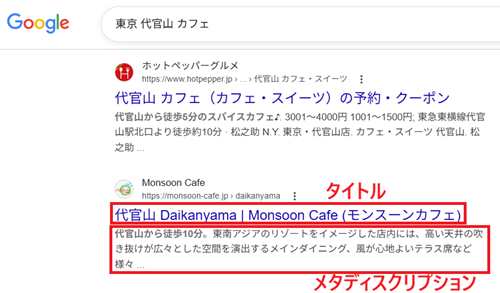
タイトルは32文字以内、メタディスクリプションは70~120文字程度がいいです。どちらもねらったキーワードを含めましょう。
キーワードを含めることで検索に表示されやすくなります。
OGP(Open Graph Protocol)とは、フェイスブックやX、インスタグラムなどSNSでシェアした時に、タイトル・説明文・画像がどのように表示されるかの設定です↓
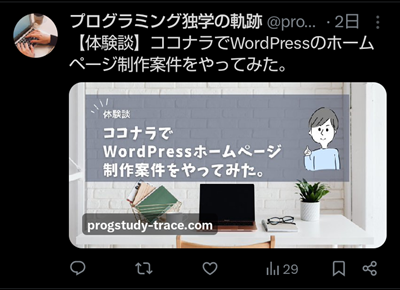
SNSでシェアされた時に画像が表示されなかったり、タイトルや説明文がイマイチだとクリック率が下がる可能性があります。
LightningのSEO対策
LightningのSEO対策は、推奨プラグイン「All in One Expantion Unit」でできます。
テーマをLightningにする際に、一緒にインストールすると思います。
トップページのタイトル・メタディスクリプション・OGP
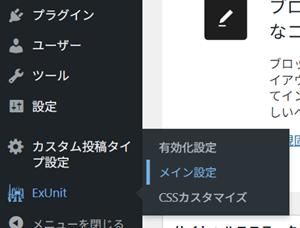
管理画面左メニューバーの「EXUnit」→「メイン設定」↓
Lightningの場合、トップページのタイトルは「設定」→「一般」の「サイトのタイトル | キャッチフレーズ」という形式で出力されます↓
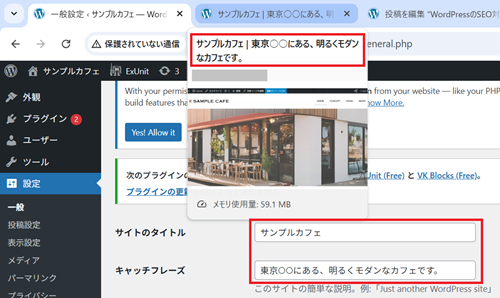
ただ上記の形式では長くなりすぎることがあります(あとで書きますが、キャッチフレーズは70~120文字がいいため)。
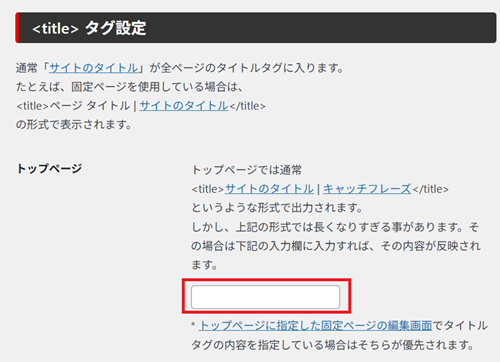
その場合、この部分に32文字以内でタイトルを入力しましょう(ねらったキーワードを含める)↓
その下に書いてありますが、トップページのメタディスクリプションは「設定」→「一般」のキャッチフレーズに入力したものが反映されます↓
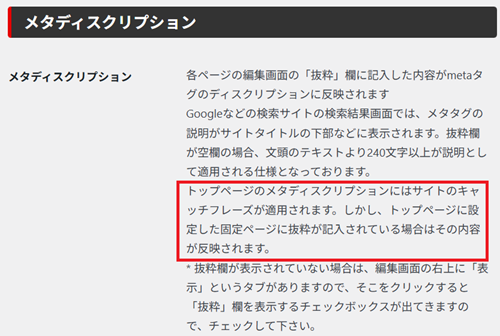
なので「設定」→「一般」のキャッチフレーズに70~120文字で、キーワードを含め説明文を入力しましょう。
ただし、ホームページなどでトップページを固定ページに設定している場合は、抜粋(あとで解説)に入力したものが反映されるので、キャッチフレーズは短くてOKです。
さらに下の方の「SNS Setting」の「OGPなどの投稿タイトルの変更」のところ↓
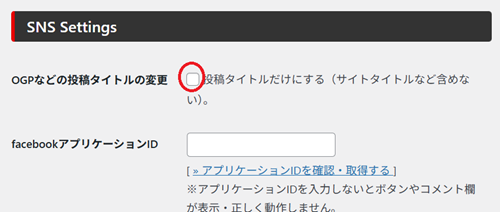
SNSでシェアされた時に、サイトタイトルを含めず投稿タイトルだけにしたいならチェックを入れてください。そのままでもいいと思います。
固定ページや投稿ページのタイトル・メタディスクリプション・OGP
各固定ページや投稿ページのタイトル・メタディスクリプション・OGPは、編集画面(ブロックエディタ)から設定します。
タイトルは下の方の「headタグ内のtitleタグのテキスト」から、あとOGPタイトルも入力できます↓
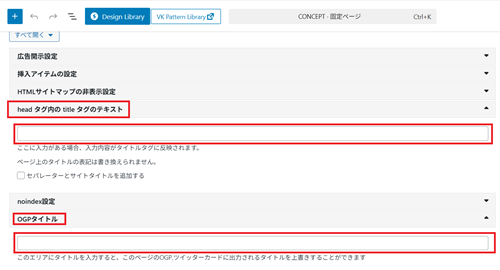
何も入力しなくても記事のタイトルが入るので、そのままでも(入力しなくても)いいと思います。
メタディスクリプションは右側「設定」→「固定ページ」→「抜粋を追加」のところから入力できます↓
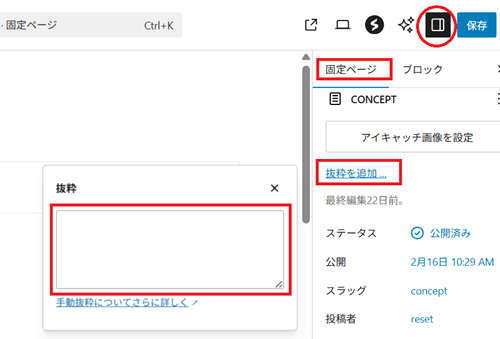
何も入力しないと本文の冒頭部分が自動的に出力されますが、検索結果で魅力的に見せるには限界があるため、なるべく70~120文字でキーワードを含めて入力しましょう。
投稿のたびに毎回メタディスクリプションを入力するのが大変だったら、固定ページだけでもいいと思います。
CocoonのSEO対策
Cocoonには最初からSEO対策の機能が備わっています。
トップページのタイトル・メタディスクリプション・OGP
「Cocoon設定」→「タイトル」↓
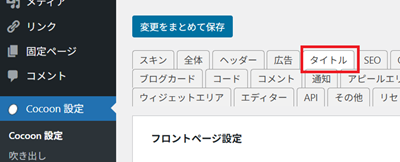
「フロントページ設定」のところ↓
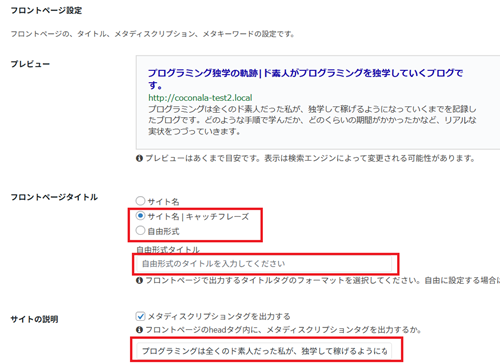
フロントページタイトルは「サイト名 | キャッチフレーズ」か「自由形式」がおすすめです。サイト名だけだと何のサイトかわかりにくいです。
「自由形式」の場合は下の枠に、32文字以内で、キーワードを含めてタイトルを入力しましょう。
「メタディスクリプションタグを出力する」にチェックを入れ、下の枠に説明文を70~120文字で、キーワードを含めて入力しましょう。
例えば私のブログの場合、キーワードは「プログラミング、独学、ブログ」です。
入力して保存すると、上のプレビュー画面で確認できます。
ちなみにその下の「メタキーワード」は、現在では検索エンジンの評価にほとんど影響しないため未入力でOKです。
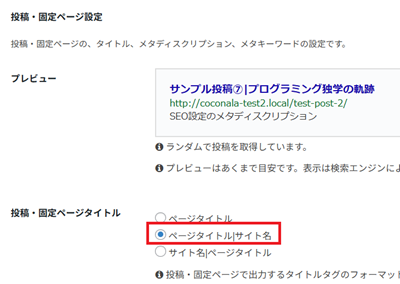
さらにその下の「投稿・固定ページタイトル」は「ページタイトル|サイト名」がおすすめです↓。
(これは後で解説する「固定ページや投稿ページのタイトル」に関係してきます。)
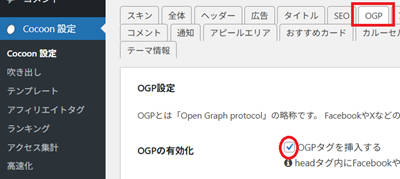
次にCocoon設定の「OGP」→「OGPタグを挿入する」にチェックを入れます。
その下のTwitterカード設定は「Twitterカードタグを挿入する」と「大きな画像のサマリー」にチェックを入れてください↓
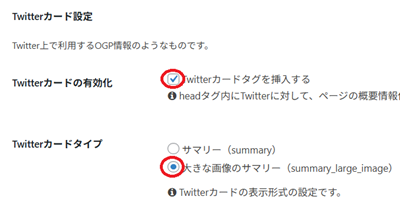
大きな画像の方が視認性がよくなります。
その下の「ホームページイメージ」に、トップページがシェアされた時の画像をアップしておいてください。サイトのイメージ画像やロゴ画像などがいいでしょう↓
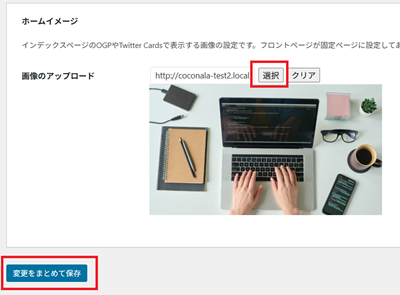
最後に「変更をまとめて保存」を忘れずに。
固定ページや投稿ページのタイトル・メタディスクリプション・OGP
各固定ページや投稿ページのタイトル・メタディスクリプションは、編集画面(ブロックエディタ)から設定します。
下の方にタイトルとメタディスクリプションの入力欄があります↓
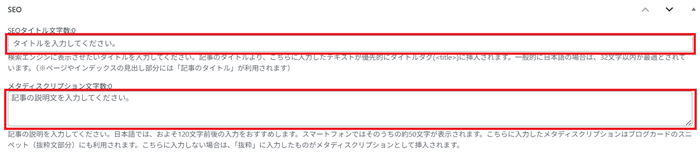
タイトルは何も入力しないと、先ほど「投稿・固定ページタイトル」で設定した「ページタイトル|サイト名」の形式で出力されます。基本的にはそのままで(入力しなくて)いいと思います。
メタディスクリプションは何も入力しないと本文の冒頭部分が自動的に出力されますが、検索結果で魅力的に見せるには限界があるため、なるべく70~120文字でキーワードを含めて入力しましょう。
投稿のたびに毎回メタディスクリプションを入力するのが大変だったら、固定ページだけでもいいと思います。
右側の「設定」→「投稿」→「SNS画像」のところに、OGP画像をアップするところがあります↓
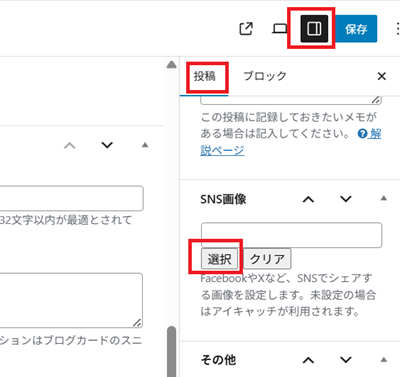
未設定の場合はアイキャッチ画像が利用されるので、基本的には未設定でいいと思います。
SWELLのSEO対策
SWELLのSEO対策は、同テーマ開発者が作った「SEO SIMPLE PACK」プラグインを使います。
まずはプラグインのインストールをします。
「プラグイン」→「プラグインを追加」↓
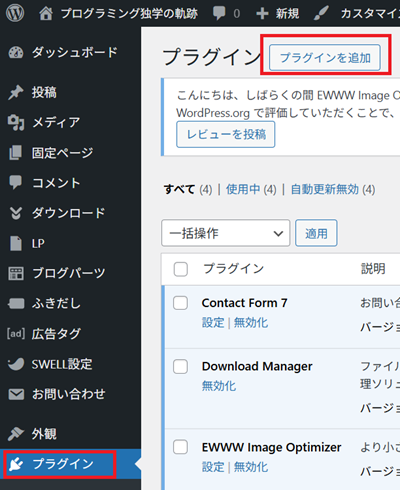
プラグイン検索のところで「SEO SIMPLE PACK」と検索し、出てきたやつを「今すぐインストール」↓
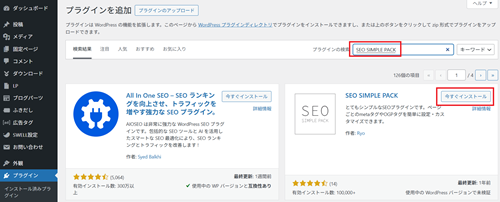
インストールできたら「有効化」を押してください。
トップページのタイトル・メタディスクリプション・OGP
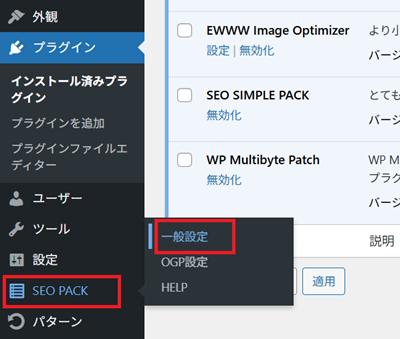
プラグインを有効化すると左側メニューに「SEO PACK」という項目が追加されるので、その「一般設定」↓
基本設定↓
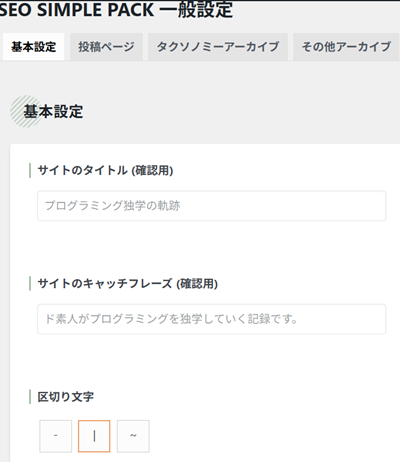
「サイトのタイトル」や「サイトのキャッチフレーズ」は確認用なので何もしなくていいです。
「区切り文字」は好きなものを選んでください。基本的にそのままでいいです。
その下の部分↓
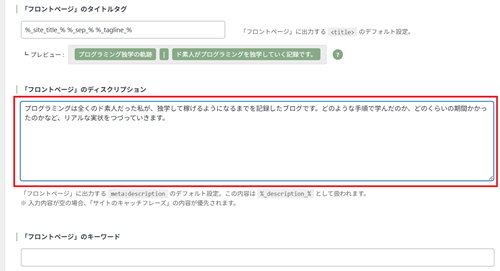
「フロントページのタイトルタグ」も基本的にそのままでいいです。そのままだと「サイト名|キャッチフレーズ」という形式で出力されます。
「フロントページのディスクリプション」のところが重要で、ここに70~120文字程度で、キーワードを含めてサイトの説明文を書きましょう。
「フロントページのキーワード」のところは、現在では検索エンジンの評価にほとんど影響しないため未入力でOKです。
次に「SEO PACK」→「OGP設定」↓
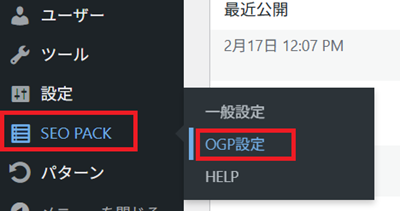
「基本設定」のところ、OGP画像をアップしてください。推奨画像サイズは1200×630pxです↓
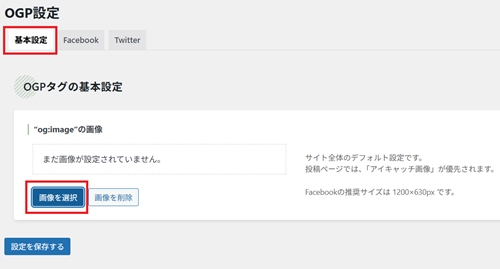
隣の「Facebook」タブはいじらなくていいと思います。
「Twitter」タブにして、「Twitterアカウント名」のところにTwitterアカウントの@のあとの部分を入力し、「カードタイプ」を「summary_large_image」にしてください(その方が画像が大きく表示されます)↓
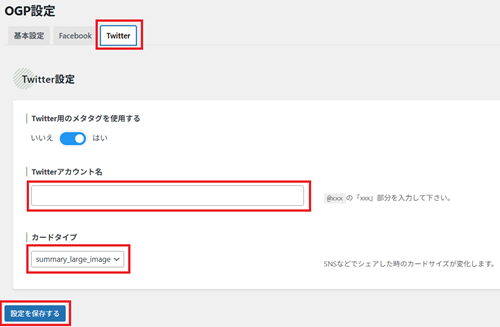
最後に「設定を保存する」を忘れずに。
固定ページや投稿ページのタイトル・メタディスクリプション・OGP
各固定ページや投稿ページのタイトル・メタディスクリプション・OGPは、編集画面(ブロックエディタ)から設定します。
下の方にタイトルとメタディスクリプションの入力欄があります。
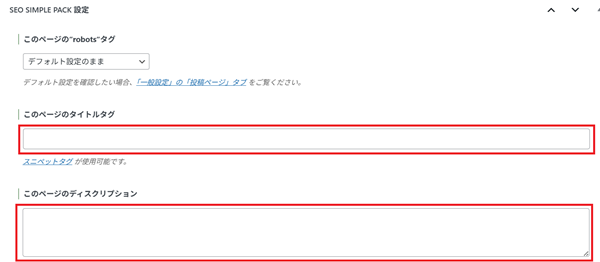
タイトルは何も入力しないと、「ページタイトル|サイト名」の形式で出力されます。基本的にはそのままで(入力しなくて)いいと思います。
メタディスクリプションは何も入力しないと本文の冒頭部分が自動的に出力されますが、検索結果で魅力的に見せるには限界があるため、なるべく70~120文字でキーワードを含めて入力しましょう。
投稿のたびに毎回メタディスクリプションを入力するのが大変だったら、固定ページだけでもいいと思います。
その下のOGP画像↓
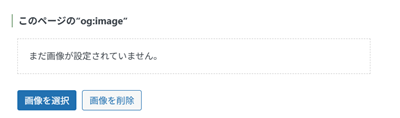
何もアップしなければ、そのページのアイキャッチ画像がOGP画像として使われるので、基本的に何もしなくていいと思います。
注意点:反映には時間がかかる。
タイトル・ディスクリプション・OGPは設定しても反映されるまで時間がかかります。
特にOGPは、設定後すぐにSNSでシェアしても画像が表示されなかったりします。
ただ私がやってみたときは、Xでシェアした時はOGP画像が表示されなかったのですが、時間が経ってからそのポスト(ツイート)を見てみると、ちゃんと画像が大きく表示されてました。
なので「設定したのい反映されない」という方は、とにかく数時間~数日おいてみてください。
タイトル・ディスクリプションも、実際Google検索してみても反映されていない場合があります。
ただ詳しい人はデベロッパーツールでheadタグ内のtitleタグやmeta name=”discription”のところを見てみてください。ちゃんとタイトル・ディスクリプションは修正されていると思います。時間をおけばGoogle検索にも反映されるでしょう。
WordPresのSEO対策まとめ
いかがでしたでしょうか。今回はワードプレスのSEO対策について解説してきました。
書籍やネット記事では「All in One SEO」プラグインを利用する方法が紹介されていたりしますが、多くの国産テーマ(Lightning、Cocoon、SELL、JIN、SANGOなど)は同等の機能がすでに備わっているので、All in One SEOプラグインは必要ありません。
むしろAll in One SEOプラグインを使ってしまうと、機能がぶつかりあってしまいます。
- Lightningは、推奨プラグイン「All in One Expantion Unit」
- Cocoonは、もともと備わっているSEO機能
- SWELLは、同テーマの開発者が作ったプラグイン「SEO SIMPLE PACK」
を使います。
ぜひ設定してみてください。



コメント