WordPressテーマ「Cocoon」で、アドセンス広告を貼る方法を解説します。
手動広告と自動広告、両方のやり方を解説するので、ぜひ参考にしてください。
Cocoonは簡単に貼れるようになっています。
YouTubeでも解説してます↓
手動広告。
まずは手動広告の貼り方です。
いろいろなやり方がありますが、今回ご紹介するのは一番シンプルで基本的なやり方です。
アドセンスの公式サイトから、「広告」→「広告ユニットごと」→「ディスプレイ広告」↓
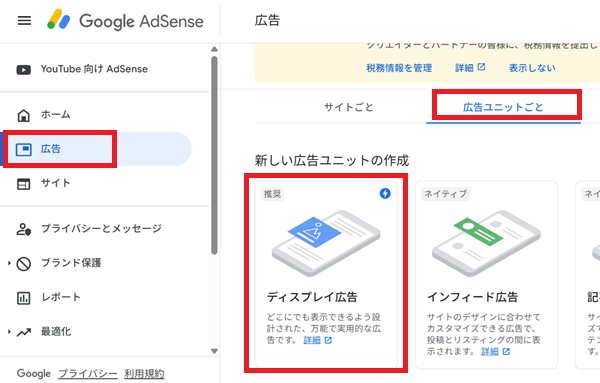
ディスプレイ広告とは、一般的な広告です。他にもいつくか種類がありますが、とりあえずディスプレイ広告を使えばOK。
「スクエア」→「広告ユニット名」は、わかりやすくサイト名(ブログ名)にしておくといいでしょう→「レスポンシブ」→「作成」↓
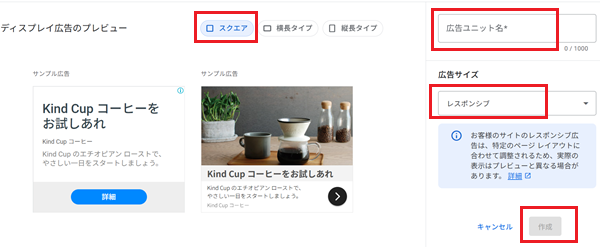
ちなみにレスポンシブとは、スマホにも対応しているという意味です。
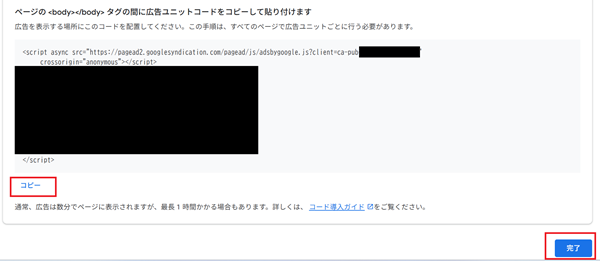
そうすると広告コードが表示されると思うので、コピーします。「完了」を押して閉じてください。
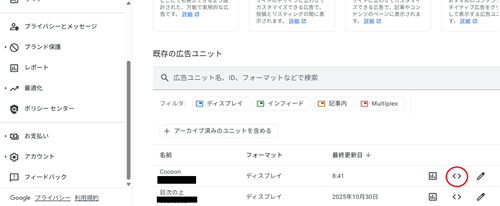
ちなみに一度閉じてしまっても、先ほどの「広告ユニットごと」画面の下の方に、作成した一覧が出てくるので、そこのこのマーク↓をクリックすると同じコードが表示されます。
次にCocoonの方に貼っていきます。
ワードプレスの管理画面の「Cocoon設定」→「広告」→「全ての広告を表示する」にして→広告ラベルに「スポンサーリンク」と入力してください。
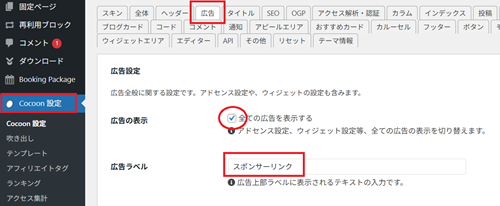
広告ラベルは広告の上に表示される文字で、読者に広告であることを明示するためのものです。基本的にこれを入れないといけません。
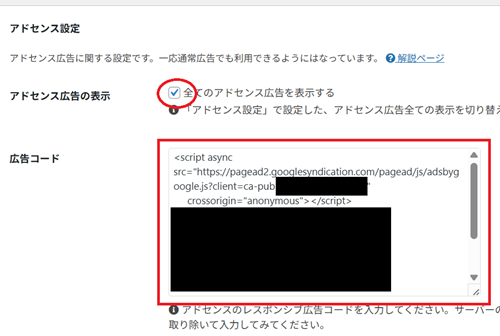
下の方の、「全てのアドセンス広告を表示する」にして、「広告コード」の所に先ほどコピーしたコードを貼り付けます↓
さらに下、「広告の表示位置」で、広告を表示させる位置を決められます↓
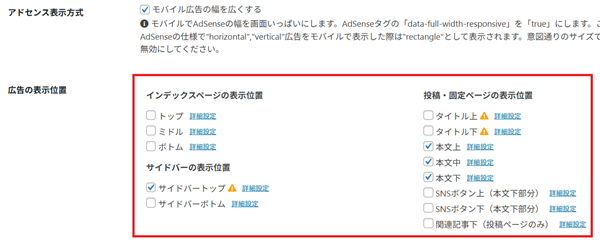
Cocoonはこれがあるから便利ですね。いちいち記事ごとに広告コードを貼らなくていいんです。しかも簡単に表示位置を変えられます。
位置の詳しい解説はこちらに書いてます↓
【WordPress】Cocoon設定の「広告の表示位置」を調べてみた。
おすすめは本文上、中、下、サイドバートップあたりです。
「詳細設定」を開くと、こういうのが開くので↓ 「広告ラベルを表示する」にチェックを入れてください。これをしないと先ほどの「スポンサーリンク」が表示されません。
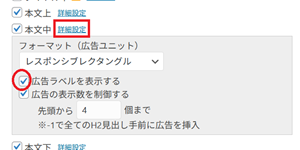
また、「本文中」の場合は、いくつのH2見出し手前まで表示させるかが設定できます。2なら2個目まで、3なら3個目まで。
一番下の方に、「広告除外カテゴリー」があるので、広告を表示させたくないカテゴリーの記事があればチェックを入れてください。最後に「変更をまとめて保存」↓
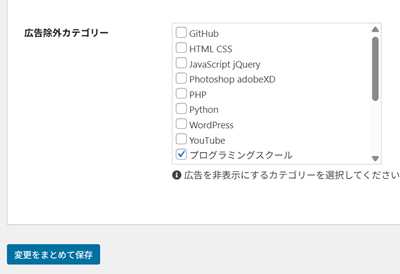
これでOKです。
サイトを見るとアドセンス広告が表示されているはずです。
自動広告。
次に自動広告の貼り方を解説します。
アドセンスの公式サイトから、「広告」→「サイトごと」→「コードを取得」↓
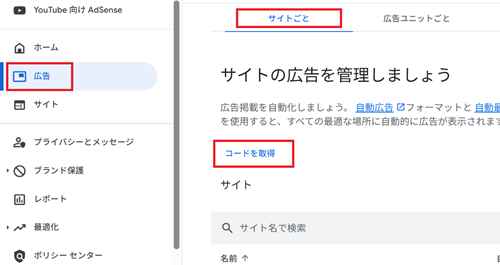
コードが表示されるので、「コピー」して、「完了」で閉じてください↓
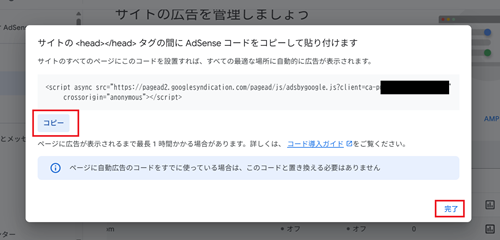
ちなみに「広告が表示されるまで最長1時間かかる場合があります」と書いてあります。
次に、ワードプレス管理画面の「Cocoon設定」→「アクセス解析・認証」↓
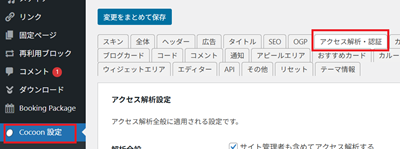
下の方の「ヘッド用コード」のところに、コピーしたコードを貼り付けます↓ 似たような「ヘッダー用コード」のところもあるので、間違えないでください。
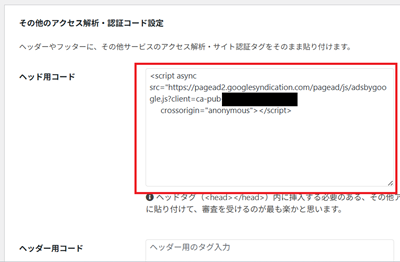
「変更をまとめて保存」を忘れずに押してください。
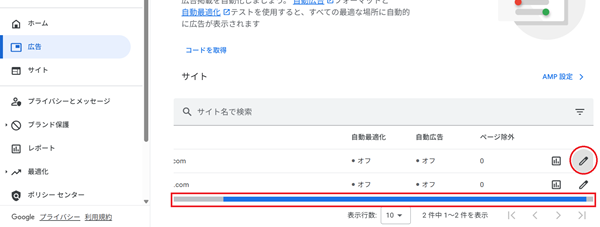
アドセンスに戻って、先ほどの画面の下の方にサイト一覧が出てくるので、そこのペンマークをクリック。もしペンマークがない場合は、下のスクロールバーを横にずらすと出てきます↓
自動広告のところをONにします↓ これで自動広告が表示されます。
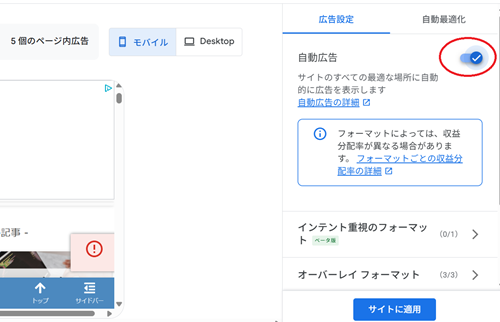
ちなみに先ほども書きましたが、反映(広告の表示・非表示)まで時間がかかります。(ブラウザのキャッシュを消すと早いかも)
自動広告をOFFにしたい場合はOFFにするだけです。簡単ですよね。わざわざCocoon設定の「ヘッド用コード」を消す必要はありません。ただどうしても広告が消えない場合は、「ヘッド用コード」も削除しましょう。
以上です。